
Hậu kỳ ảnh nhẹ nhàng hơn, ngay trong Photoshop.
Retouch da giữ texture, blend 104 tone màu bằng một cú click và lọc ảnh theo mã khách chọn — gọn trong một panel.
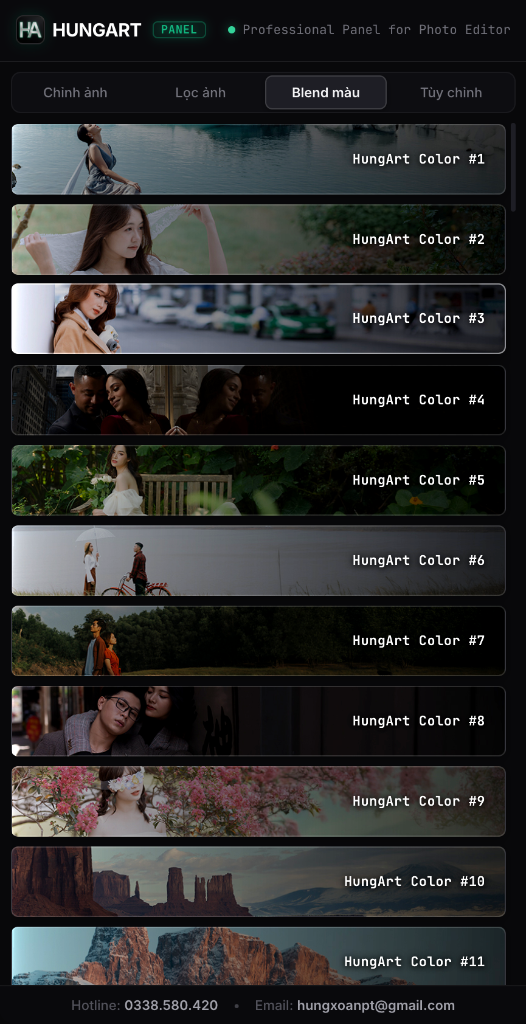
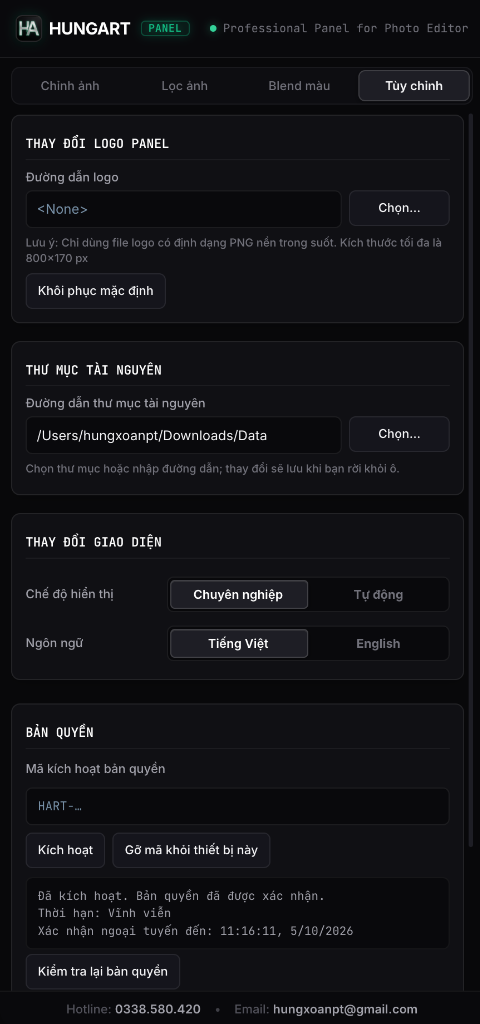
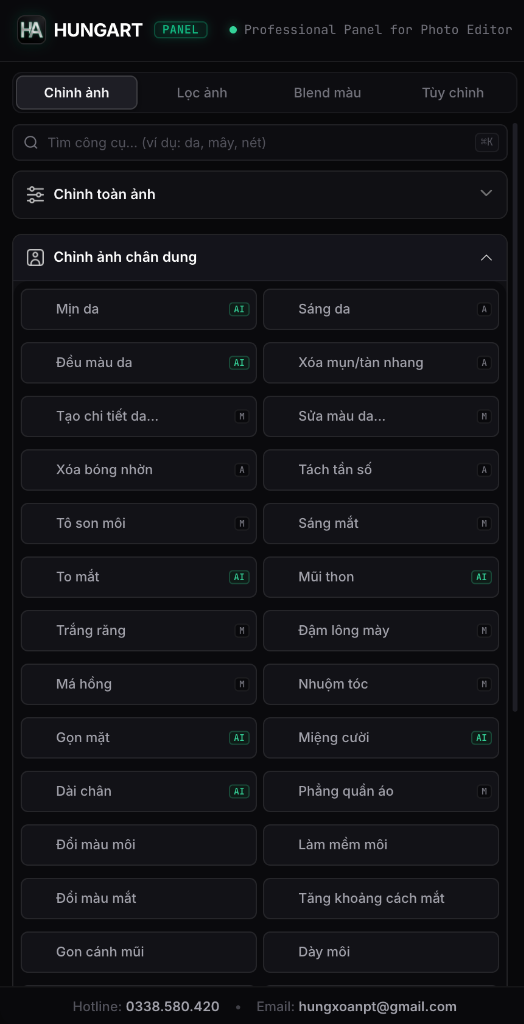
Ba tab, đủ cho cả buổi hậu kỳ
Ảnh chụp thật từ panel đang chạy trong Photoshop.
Da mịn, nhưng vẫn là da
Kéo thanh trượt để so sánh trước và sau khi chỉnh.
- Làm mịn, đều màu da và xử lý chi tiết
- Giữ lỗ chân lông, không bị bệt
- Mỗi bước là một layer, chỉnh lại bất cứ lúc nào
Ảnh minh hoạ — sẽ thay bằng ảnh thực tế của studio.
104 tone màu, một cú click
Profile dựng sẵn, xem trước bằng thumbnail, áp thành layer riêng để chỉnh Opacity tuỳ ý.
Làm thay bạn những việc lặp đi lặp lại
Retouch da giữ texture
Làm mịn, đều màu da và xử lý chi tiết mà vẫn giữ lỗ chân lông, không bị bệt.
104 tone màu 1-click
Profile màu dựng sẵn, xem trước bằng thumbnail, áp thành layer riêng để chỉnh Opacity tuỳ ý.
Lọc ảnh theo mã
Khách gửi danh sách mã (0001, 0002, 0005-0010…)? Dán vào, panel tự sao chép hoặc di chuyển file.
Dùng offline 24 giờ
Bản quyền gắn với máy, lưu khoá trong macOS Keychain; có thể làm việc khi mất mạng trong ngày.
Logo studio riêng
Gắn logo của studio lên giao diện panel để làm việc gọn gàng, đúng thương hiệu.
Hỗ trợ trực tiếp
Cài đặt, kích hoạt và đổi máy được hỗ trợ qua Zalo / điện thoại.
Ba bước để bắt đầu
Tải & cài đặt
Tải bộ cài ở trên, mở tệp DMG và làm theo hướng dẫn cài panel vào Photoshop.
Kích hoạt key
Liên hệ để nhận key, nhập vào panel. Một key dùng được trên tối đa 2 máy Mac.
Mở panel & làm việc
Trong Photoshop, mở panel HungArt và bắt đầu retouch, blend màu hoặc lọc ảnh.
Chọn gói phù hợp
Kích hoạt nhanh qua Zalo sau khi thanh toán.
Câu hỏi thường gặp
Nhận key & được hỗ trợ cài đặt
Nhắn Zalo hoặc gọi trực tiếp để nhận key kích hoạt, tư vấn gói và hỗ trợ kỹ thuật.